คู่มือใช้งาน Bazi Desk Gadget
อ่านครั้งเดียวตอนเริ่มใช้ แล้วเก็บลิงก์นี้ไว้เผื่อลืม
ภาพประกอบในคู่มือนี้เป็นภาพจำลอง (mockup) เพื่อแสดงตัวอย่างการใช้งาน ไม่ใช่ภาพถ่ายหน้าจอจริง — หน้าตาที่แสดงผลจริงอาจเปลี่ยนแปลงเล็กน้อยตามเวอร์ชันเฟิร์มแวร์และการแสดงผลของแต่ละเครื่อง
ในคู่มือนี้มีอะไรบ้าง
- 1. เริ่มต้นใช้งาน
- 2. ตั้งค่า WiFi ครั้งแรก
- 3. เปิดใช้งานเครื่อง
- 4. หน้าจอทั้ง 6 หน้า
- 5. ท่าสัมผัสที่ไม่มีบอกบนจอ
- 6. เสียงเตือนยาม
- 7. จอเด้งเองตอนเปลี่ยนยาม — ไม่ใช่เครื่องเสีย
- 8. ปิดเสียงเฉพาะบางยาม (Sleep mode)
- 9. เน็ตหลุดก็ยังใช้ได้
- 10. เครื่องอัปเดตตัวเองอัตโนมัติ
- 11. ข้อความบนจอแปลว่าอะไร
- 12. แก้ปัญหาเบื้องต้น
- 13. เรื่องที่ควรรู้ไว้
- 14. ตัวอย่างหน้าจอทั้งหมด — ธีมดำ (Obsidian)
- 15. ตัวอย่างหน้าจอทั้งหมด — ธีมแดง (Crimson)
- 16. ตัวอย่างหน้าจอทั้งหมด — ธีมขาว (White)
1. เริ่มต้นใช้งาน
ในกล่องมีตัวเครื่องกับสาย USB สำหรับจ่ายไฟ เครื่องนี้ต้องเสียบไฟตลอดเวลาเหมือนนาฬิกาตั้งโต๊ะ ไม่มีแบตเตอรี่ในตัว
- 1เสียบสาย USB เข้ากับอะแดปเตอร์หรือช่อง USB ของคอมพิวเตอร์
- 2รอสักครู่จนโลโก้ขึ้นบนจอ
- 3เครื่องจะขอให้ตั้งค่า WiFi เป็นอย่างแรก — ทำตามหัวข้อถัดไป
ใช้อะแดปเตอร์ที่จ่ายไฟได้อย่างน้อย 2 แอมป์ ถ้าใช้ตัวที่จ่ายไฟน้อยเกินไป เครื่องอาจต่อ WiFi ไม่ติด จอกะพริบ หรือเสียงเตือนเพี้ยน
2. ตั้งค่า WiFi ครั้งแรก
เครื่องต้องต่ออินเทอร์เน็ตเพื่อดึงข้อมูลดวงของคุณ ตั้งครั้งเดียวจำได้ตลอด
- 1บนจอเครื่องจะขึ้นข้อความว่าให้เชื่อมต่อ WiFi ชื่อ "BaziGadget"
- 2หยิบมือถือขึ้นมา เข้าหน้าตั้งค่า WiFi แล้วเลือกเครือข่ายชื่อ BaziGadget
- 3มือถือจะเปิดหน้าตั้งค่าให้เอง ถ้าไม่เปิดให้เข้าเบราว์เซอร์แล้วพิมพ์ 192.168.4.1
- 4เลือกชื่อ WiFi ที่บ้านหรือที่ทำงาน แล้วใส่รหัสผ่าน
- 5กดบันทึก เครื่องจะรีสตาร์ตแล้วต่อเน็ตเอง
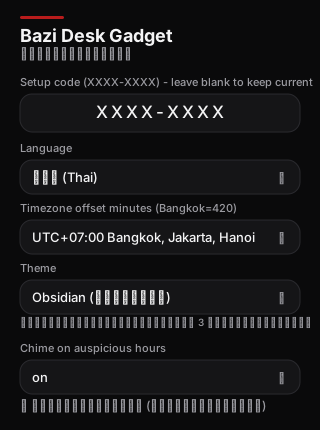
| Setup code | โค้ด 8 หลักที่ได้จากหน้าอุปกรณ์ของฉันบนเว็บ ใส่ตรงนี้เพื่อผูกเครื่องกับดวงของคุณ |
| Language | ภาษาที่แสดงบนจอ — th หรือ en |
| Timezone | เขตเวลาเป็นนาที ประเทศไทยใช้ 420 |
| Theme | obsidian (พื้นดำ) / crimson (พื้นแดง) / white (พื้นขาว) |
| Chime | on หรือ off — เปิด/ปิดเสียงเตือนทั้งหมด |
ช่องอื่นในหน้าตั้งค่าปล่อยว่างไว้ได้ ถ้าปล่อยว่างเครื่องจะใช้ค่าเดิมที่เคยตั้งไว้

3. เปิดใช้งานเครื่อง
เครื่องใหม่จะยังไม่แสดงดวงของคุณจนกว่าจะเปิดใช้งาน ขั้นตอนนี้เป็นตัวยืนยันว่าเครื่องอยู่ในมือคุณจริง
- 1ทางลัด: สแกน QR บนจอเครื่อง (หน้าผังดวง) ด้วยกล้องมือถือ แล้วล็อกอิน — เว็บกรอกโค้ดให้เอง เหลือแค่กดยืนยัน
- 2หรือดูโค้ดตัวใหญ่ใต้ QR รูปแบบ XXXX-XXXX
- 3เข้าเว็บ bazi.fengshuix.com แล้วล็อกอิน ไปที่เมนู "อุปกรณ์ของฉัน"
- 4พิมพ์โค้ดที่เห็นบนจอลงไป แล้วกดยืนยัน
ไม่ต้องถอดปลั๊กหรือรีสตาร์ตเครื่อง — รออยู่เฉย ๆ ประมาณ 2 นาที เครื่องจะดึงดวงของคุณขึ้นมาเอง แล้วทยอยเก็บฤกษ์มงคลส่วนตัวลงเครื่อง (แถบแดงบางบนสุดของจอ + มุมหน้าหลักบอกเป็น %) ครบแล้วขึ้นหน้า 100% · ระหว่างนั้นใช้เครื่องได้ตามปกติ ถอดปลั๊กกลางทางก็ได้ เสียบใหม่เครื่องโหลดต่อจากเดิมเอง · อายุแพ็กเกจเริ่มนับจากวันที่เปิดใช้งานนี้ ไม่ใช่วันที่ซื้อ · ซื้อจากหน้าร้าน/งานแสดงสินค้า (ไม่ได้สั่งผ่านเว็บ)? เครื่องจะยังไม่อยู่ในรายการ — กดปุ่ม "เพิ่มอุปกรณ์ที่ซื้อมา" ในหน้าอุปกรณ์ของฉัน พิมพ์โค้ดบนจอ แล้วเลือกดวงที่จะให้เครื่องแสดง (เลือกแล้วเปลี่ยนเองไม่ได้ ตรวจชื่อและวันเวลาเกิดให้ดีก่อน) เครื่องจะผูกเข้าบัญชีและเริ่มนับสิทธิ์ทันที
4. หน้าจอทั้ง 6 หน้า
ปัดนิ้วซ้ายหรือขวาบนจอเพื่อเปลี่ยนหน้า
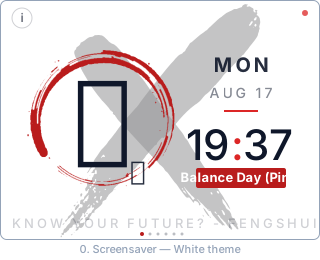
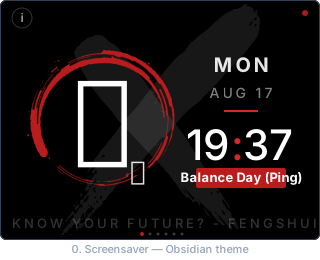
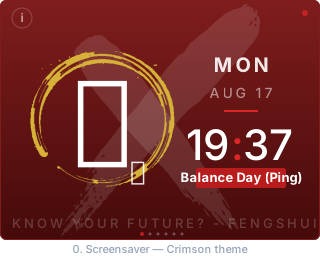
| หน้าพักจอ | นาฬิกา วันที่ และวันเปลี่ยนสารทที่ใกล้จะถึง |
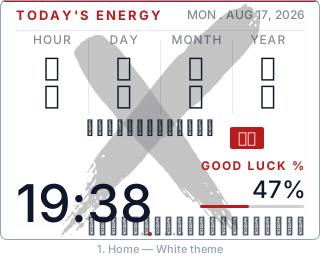
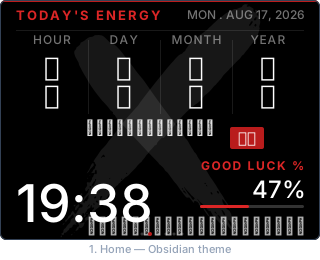
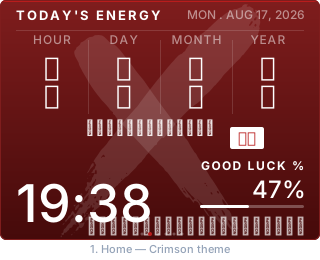
| หน้าหลัก | เสาวันของวันนี้ มาตรวัดดวง 5 ระดับ และดาวมงคลประจำวัน |
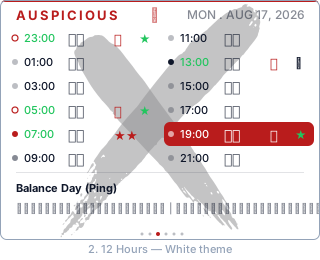
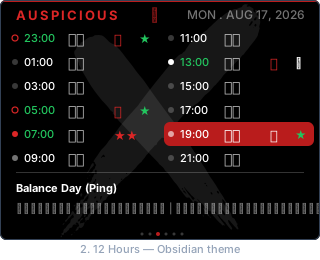
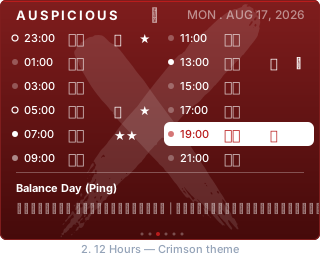
| 12 ยาม | ช่วงเวลาทั้ง 12 ยามของวัน ยามไหนดี ยามไหนควรเลี่ยง |
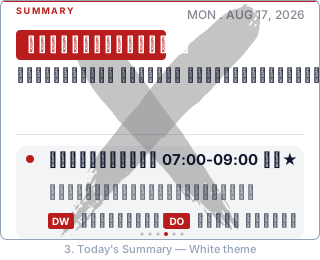
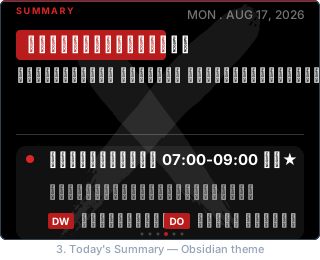
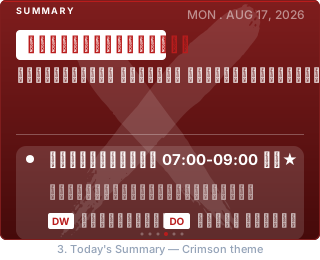
| สรุปวันนี้ | ป้ายระดับวันวันนี้ พร้อมยามดีที่สุด/ดีรอง/ควรเลี่ยง และเหตุผลสั้น ๆ ของแต่ละยาม — ปัดขึ้นลงในหน้านี้เพื่อดูให้ครบทั้ง 3 การ์ด |
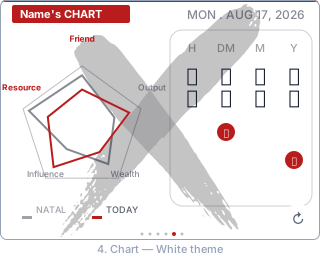
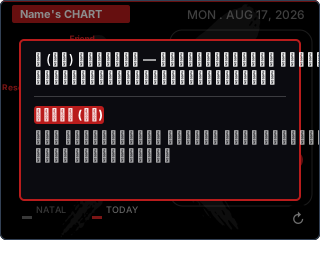
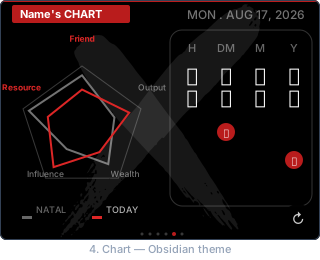
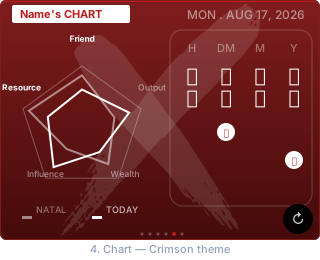
| ผังดวง | กราฟโครงสร้างดวง 5 ด้าน และเสาดวงของคุณเทียบกับวันนี้ |
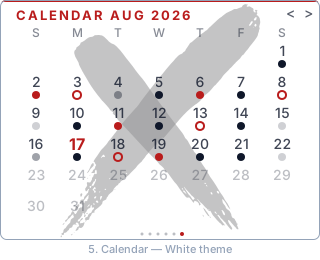
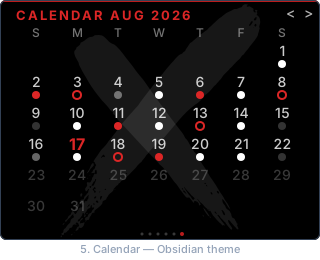
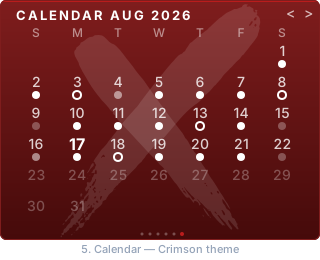
| ปฏิทิน | ปฏิทินจีนรายเดือน แตะวันไหนก็ดูดวงของวันนั้นได้ |
- แตะแถวยามที่มีดาว เพื่อดูชื่อดาวและความหมาย
- แตะป้ายวงกลมสีแดงบนหน้าผังดวง เพื่อดูว่าชงหรือภาคี พร้อมความหมายของหลักเสานั้นในชีวิตคุณต่อท้าย
- แตะวันบนปฏิทิน เพื่อดูดวงของวันนั้น แล้วกดปุ่มกลับวันนี้เมื่อดูเสร็จ
- ถ้าไม่แตะจอ 2 นาที เครื่องจะวนหน้าให้ดูเองไปเรื่อย ๆ
5. ท่าสัมผัสที่ไม่มีบอกบนจอ
สามท่านี้ไม่มีปุ่มบนจอ ต้องรู้จากคู่มือเท่านั้น ทุกท่าต้องแตะค้างนิ่ง ๆ ไม่ใช่ปัด
| แตะค้าง 3 วินาที | วนธีมพื้นดำ → พื้นแดง → พื้นขาว → กลับพื้นดำ (เครื่องจะรีสตาร์ตหนึ่งครั้งทุกครั้งที่สลับ) |
| แตะค้าง 8 วินาที | เข้าหน้าตั้งค่า WiFi อีกครั้ง ใช้ตอนย้ายบ้านหรือเปลี่ยนเราเตอร์ |
| แตะค้างตอนเสียบไฟ | เข้าหน้าตั้งค่าเหมือนกัน — อีกทางหนึ่งเผื่อใช้ท่า 8 วินาทีไม่สะดวก |
ทุกท่าแค่เปิดหน้าตั้งค่า ไม่มีท่าไหนลบข้อมูลในเครื่อง — เข้าหน้าตั้งค่าโดยไม่ตั้งใจก็ไม่เป็นไร ปล่อยทิ้งไว้ 5 นาที เครื่องจะกลับมาใช้ค่าเดิมเองครบทุกอย่าง · จะย้ายเครื่องไปดวงอื่นหรือส่งต่อให้คนอื่น ให้กรอก Setup code ของดวงใหม่ในหน้าตั้งค่า เครื่องจะล้างดวงเดิมออกให้เองตอนสลับ
6. เสียงเตือนยาม
เครื่องจะส่งเสียงเมื่อถึงเวลาเปลี่ยนยาม จำนวนครั้งบอกว่ายามที่กำลังจะมาถึงเป็นยามแบบไหน
| สั้น 3 ครั้ง | ยามดีมาก — มีทั้งจุดแดงและดาวมงคล |
| สั้น 2 ครั้ง | ยามดี — มีอย่างใดอย่างหนึ่ง |
| สั้น 1 ครั้ง | ยามปกติ |
| ยาว 3 ครั้ง | ยามที่ควรระวัง |
- ทุกแบบดังซ้ำเป็นชุด แล้วปิดท้ายด้วยเสียงที่ต่างจากเสียงก่อนหน้า เป็นสัญญาณว่าจบชุดแล้ว
- ปิดเสียงทั้งหมดได้ที่ช่อง Chime ในหน้าตั้งค่า WiFi
7. จอเด้งเองตอนเปลี่ยนยาม — ไม่ใช่เครื่องเสีย
ก่อนเปลี่ยนยามประมาณ 10 วินาที เครื่องจะสลับไปหน้า 12 ยามให้เอง แล้วเสียงจะดังนับถอยหลัง
- พอเสียงจังหวะสุดท้ายดัง แถบสีแดงจะเลื่อนไปยามใหม่พอดี — มองเห็นได้ทันทีว่าเข้ายามอะไรแล้ว
- หลังจากนั้นเครื่องค้างหน้ายามไว้อีก 20 วินาที ให้ดูว่ายามใหม่ควรทำอะไร แล้วกลับหน้าพักจอเอง
- ถ้าอยากดูต่อ แตะจอค้างไว้ที่หน้านั้นได้เลย เครื่องจะไม่ดึงกลับ
- ถ้ากำลังใช้เครื่องดูหน้าอื่นอยู่ เครื่องจะไม่แย่งหน้าจอ แต่เสียงยังดังตามปกติ
8. ปิดเสียงเฉพาะบางยาม (Sleep mode)
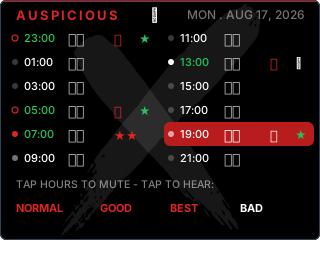
ถ้าไม่อยากให้เครื่องส่งเสียงตอนกลางคืน เลือกปิดเป็นรายยามได้เอง
- 1ปัดไปที่หน้า 12 ยาม
- 2แตะไอคอนรูปกระดิ่งที่มุมบน ถัดจากหัวข้อ AUSPICIOUS
- 3แตะแถวยามที่ต้องการให้เงียบ แถวจะมืดลงแปลว่าปิดแล้ว แตะซ้ำเพื่อเปิดกลับ
- 4แตะกระดิ่งอีกครั้งเพื่อออกจากโหมดตั้งค่า
- ในโหมดนี้จะมีปุ่มให้ลองฟังเสียงทั้ง 4 แบบก่อนตัดสินใจ
- ยามที่ปิดไว้จะเงียบสนิทและจอไม่เด้งขึ้นมาด้วย แม้จะเป็นยามดี
- ค่าที่ตั้งไว้บันทึกทันทีที่แตะ ถอดปลั๊กก็ไม่หาย
- ค่าเริ่มต้นคือปิดเสียงช่วง 23:00 ถึง 07:00
9. เน็ตหลุดก็ยังใช้ได้
เครื่องเก็บฤกษ์มงคลส่วนตัวล่วงหน้าไว้ในตัวเอง 5 ปีเสมอ (ไม่เกินแพ็กเกจ) ไม่ได้ดึงจากเน็ตทุกครั้งที่แสดงผล
- ยังไม่เปิดใช้งาน หรือไม่มีเน็ตเลยตั้งแต่ต้น เครื่องก็ยังแสดงปาจื้อประจำวัน 12 ยาม และปฏิทินจีน (เลือกดูวันไหนก็ได้) จากการคำนวณในเครื่อง — ฤกษ์มงคลส่วนตัวจะขึ้นหลังเปิดใช้งาน
- แพ็กเกจยาวกว่า 5 ปี (เช่น 10 ปี): ต่อ WiFi เมื่อไหร่ เครื่องเช็กเองว่าข้อมูลในเครื่องถึงวันไหน แล้วเติมปีถัดไปให้เองจนครบแพ็กเกจ ไม่ต้องทำอะไร
- เน็ตหลุดแล้วเครื่องยังบอกเสาวัน ยามมงคล และปฏิทินได้ตามปกติ
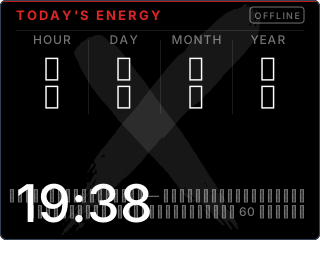
- มุมจอจะขึ้นคำว่า OFFLINE ให้รู้ว่าตอนนี้ยังไม่ได้ข้อมูลสด
- เครื่องมีนาฬิกาสำรองในตัว ถอดปลั๊กแล้วเสียบใหม่เวลาก็ยังตรง
- ผังดวงกำเนิดของคุณ (หน้าผังดวง) แสดงได้เสมอ แม้แต่ตอนเครื่องไม่รู้เวลา — เฉพาะเส้นสีแดง TODAY ที่หายไปชั่วคราว แล้วกลับมาเองเมื่อเครื่องรู้วันอีกครั้ง
- แม้เครื่องไม่รู้เวลาเลย ก็ยังเปิดหน้าปฏิทินแล้วแตะดูปาจื้อ ระดับวัน และ 12 ยามของวันไหนก็ได้จากข้อมูลในเครื่อง
- ตั้งวันที่และเวลาเองบนจอเครื่องได้โดยไม่ต้องมีเน็ตหรือมือถือ — แตะที่ตัวเลขนาฬิกาบนหน้าหลักได้ตลอดเวลา (ดูหัวข้อ 12)
- พอเน็ตกลับมา เครื่องจะดึงข้อมูลใหม่เองภายในไม่กี่นาที ไม่ต้องกดอะไร
10. เครื่องอัปเดตตัวเองอัตโนมัติ
เมื่อมีเวอร์ชันใหม่ เครื่องจะดาวน์โหลดและติดตั้งเองในจังหวะที่ไม่มีใครใช้งาน
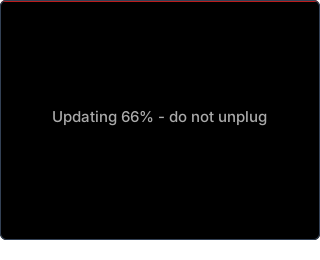
- ระหว่างอัปเดตจอจะขึ้นข้อความว่ากำลังอัปเดตพร้อมเปอร์เซ็นต์
- ห้ามถอดปลั๊กระหว่างนั้น รอจนเครื่องรีสตาร์ตเอง ใช้เวลาไม่กี่นาที
- ลูกค้าไม่ต้องทำอะไรเลย ไม่ต้องกดอัปเดตและไม่ต้องต่อคอมพิวเตอร์
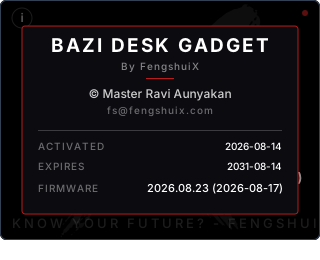
- อยากรู้ว่าเครื่องอัปเดตถึงรุ่นไหนแล้ว แตะปุ่ม ⓘ ที่มุมบนซ้ายของหน้าจอพัก บรรทัดล่างสุดในกรอบที่เด้งขึ้นมาคือเวอร์ชันเฟิร์มแวร์ ส่วนวันที่ในวงเล็บคือวันที่เครื่องของคุณเริ่มใช้รุ่นนั้น
- เทียบกับรุ่นล่าสุดที่กำลังปล่อยอยู่ได้ที่หน้าสั่งซื้อบนเว็บ ถ้ายังไม่ตรงกันไม่ต้องทำอะไร เครื่องจะอัปเดตให้เองในจังหวะที่ไม่มีใครใช้งาน
11. ข้อความบนจอแปลว่าอะไร
| connecting WiFi... | กำลังต่อ WiFi ตอนเพิ่งเสียบไฟ |
| no WiFi - working offline | ต่อ WiFi ไม่ได้ เครื่องทำงานต่อด้วยข้อมูลในตัว และจะลองต่อใหม่ให้เองเรื่อย ๆ |
| clock lost - tap to set time | เครื่องไม่รู้เวลา (นาฬิกาบนจอจะเหลือเครื่องหมาย : เฉย ๆ) — แตะที่ข้อความนี้เพื่อตั้งวันที่และเวลาบนจอได้เลย หรือต่อ WiFi หนึ่งครั้งให้เวลามาเอง |
| clock lost - check internet or tap | ต่อ WiFi ติดแต่อินเทอร์เน็ตไม่วิ่ง — เช็คเน็ตบ้าน/รีสตาร์ตเราเตอร์ หรือแตะข้อความนี้เพื่อตั้งเวลาเองก็ได้ |
| setup: join WiFi "BaziGadget" | ยังไม่ได้ตั้งค่า WiFi หรือเพิ่งถูกล้างค่า |
| Updating - do not unplug | กำลังอัปเดตเวอร์ชันใหม่ ห้ามถอดปลั๊ก |
| OFFLINE ที่มุมจอ | ตอนนี้ข้อมูลบนจอมาจากที่เก็บในเครื่อง ยังไม่ใช่ข้อมูลสด |
| โค้ด XXXX-XXXX ตัวใหญ่ + QR | เครื่องยังไม่ถูกเปิดใช้งาน ดูหัวข้อที่ 3 |
| แถบแดงบางบนสุด + "โหลดลงเครื่อง 40%" | กำลังเก็บฤกษ์มงคลส่วนตัวลงเครื่อง ใช้งานได้ตามปกติระหว่างนี้ |
| "รอ WiFi - 40%" (แถบเป็นสีเทา) | หยุดโหลดชั่วคราวเพราะไม่มีเน็ต ต่อ WiFi เมื่อไหร่โหลดต่อให้เอง |
| "โหลดต่อ 40%" | เพิ่งเสียบไฟใหม่ เครื่องโหลดต่อจากที่ค้างไว้ |
| หน้า 100% "ครบแล้ว ใช้ได้แม้ไม่มีเน็ต" | เก็บลงเครื่องครบแล้ว แตะที่ไหนก็ได้เพื่อปิด |
| "มีข้อมูลถึง …" | แพ็กเกจยาว: เครื่องเพิ่งเติมปีถัดไปให้เอง |
12. แก้ปัญหาเบื้องต้น
| จอค้างที่โลโก้นานผิดปกติ | ถอดปลั๊กแล้วเสียบใหม่ ถ้ายังเป็นซ้ำให้ลองอะแดปเตอร์ตัวอื่นที่จ่ายไฟแรงกว่า |
| ต่อ WiFi ไม่ได้หลังย้ายบ้าน | แตะจอค้าง 8 วินาที เพื่อเข้าหน้าตั้งค่า WiFi อีกครั้ง |
| จอขึ้น clock lost หรือนาฬิกาเหลือแค่ ":" | เครื่องไม่รู้เวลา — แตะที่ข้อความ clock lost บนหน้าหลัก จะมีหน้าตั้งวันที่และเวลาให้กดปุ่ม + − ตั้งเองได้เลย (กดบันทึกแล้วเครื่องรีสตาร์ตหนึ่งครั้ง) หรือต่อ WiFi หนึ่งครั้งให้เวลามาเอง · ระหว่างยังไม่ตั้ง ดวงกำเนิดและการแตะดูวันบนปฏิทินยังใช้ได้ปกติ · ถ้าเป็นซ้ำทุกครั้งที่ถอดปลั๊ก แปลว่าถ่านนาฬิกาสำรองหมด ติดต่อเราเพื่อเปลี่ยน |
| ตั้งวันที่หรือเวลาผิด อยากแก้ | แตะที่ตัวเลขนาฬิกาบนหน้าหลักได้ตลอดเวลา — หน้าตั้งวันที่และเวลาจะเปิดโดยใส่ค่าปัจจุบันไว้ให้แล้ว ขยับเฉพาะช่องที่ผิดแล้วกดบันทึก · เปิดโดยไม่ตั้งใจก็ไม่เป็นไร กดยกเลิกหรือปล่อยไว้ 1 นาทีจะปิดเอง · ถ้าเครื่องต่อเน็ตอยู่ เวลาจะถูกปรับให้เที่ยงตรงอัตโนมัติทับค่าที่ตั้งมือ |
| ไม่มีเสียงเลย | ตรวจช่อง Chime ในหน้าตั้งค่าว่าเป็น on และตรวจ Sleep mode ว่าไม่ได้ปิดยามนั้นไว้ |
| จอแสดงดวงคนอื่น | เครื่องถูกผูกกับดวงอื่นอยู่ เข้าหน้าอุปกรณ์ของฉันบนเว็บเพื่อดูว่าผูกกับดวงใด |
| หมดอายุแพ็กเกจ | ปฏิทินจีนและเวลา 12 ยามยังใช้ได้ตามปกติ ส่วนฤกษ์มงคลส่วนตัวรายวันจะหยุด — เช็กวันหมดอายุได้จากปุ่ม ⓘ มุมบนซ้ายของหน้าพักจอ (ดูตัวอย่างด้านล่าง) แล้วต่ออายุได้ที่หน้าอุปกรณ์ของฉัน |
| ปุ่ม ⓘ บรรทัด EXPIRES ขึ้น "Calendar only to 2041" | ปกติสำหรับเครื่องแพ็กเกจปฏิทินอย่างเดียว — แพ็กเกจนี้ไม่มีฤกษ์มงคลส่วนตัวรายวันให้หมดอายุ ตัวเลขคือปีสุดท้ายที่ปฏิทินจีนและ 12 ยามบนเครื่องยังใช้ได้ (15 ปีนับจากวันเปิดใช้งาน) · อยากเพิ่มฤกษ์มงคลส่วนตัวรายวันทำได้ที่หน้าอุปกรณ์ของฉัน |
13. เรื่องที่ควรรู้ไว้
- หนึ่งเครื่องผูกกับหนึ่งดวงตายตัว แก้วันเกิดหรือชื่อภายหลังได้ แต่ย้ายไปดวงอื่นไม่ได้
- ตัวเครื่องมีอายุการใช้งาน 15 ปีนับจากวันเปิดใช้ครั้งแรก
- นาฬิกาสำรองในเครื่องใช้ถ่านกระดุมอายุประมาณ 10 ปี — เมื่อจอเริ่มขึ้น clock lost ทุกครั้งที่ถอดปลั๊ก แปลว่าถึงเวลาเปลี่ยน ติดต่อเราได้
- แพ็กเกจหมดอายุแล้วปฏิทินจีนยังใช้ได้เต็ม ต่ออายุเมื่อไหร่ก็กลับมาครบทันที
- ถ้าซื้อแพ็กเกจปฏิทินอย่างเดียว เครื่องจะแสดงปฏิทินจีนกับเวลา 12 ยามได้ครบตลอด 15 ปี แต่ไม่มีฤกษ์มงคลส่วนตัวรายวัน — เพิ่มภายหลังได้จากหน้าอุปกรณ์ของฉัน
- ปัจจุบันจัดส่งเฉพาะภายในประเทศไทย และรวมค่าจัดส่งไว้ในราคาแล้ว ไม่มีค่าใช้จ่ายเพิ่ม
- มีให้เลือก 3 สี (ดำ แดง ขาว) เลือกตอนสั่งซื้อ — เปลี่ยนสีหลังจัดส่งแล้วไม่ได้
14. ตัวอย่างหน้าจอทั้งหมด — ธีมดำ (Obsidian)
รวมภาพจำลองทั้ง 6 หน้าจอในธีมพื้นดำ เรียงตามลำดับที่ปัดเจอจริงบนเครื่อง
15. ตัวอย่างหน้าจอทั้งหมด — ธีมแดง (Crimson)
หน้าเดียวกันทุกหน้า สลับมาธีมนี้ได้ด้วยแตะค้างจอนิ่ง ๆ 3 วินาที
16. ตัวอย่างหน้าจอทั้งหมด — ธีมขาว (White)
ธีมที่ 3 ในลำดับการวน ดำ → แดง → ขาว → กลับดำ